
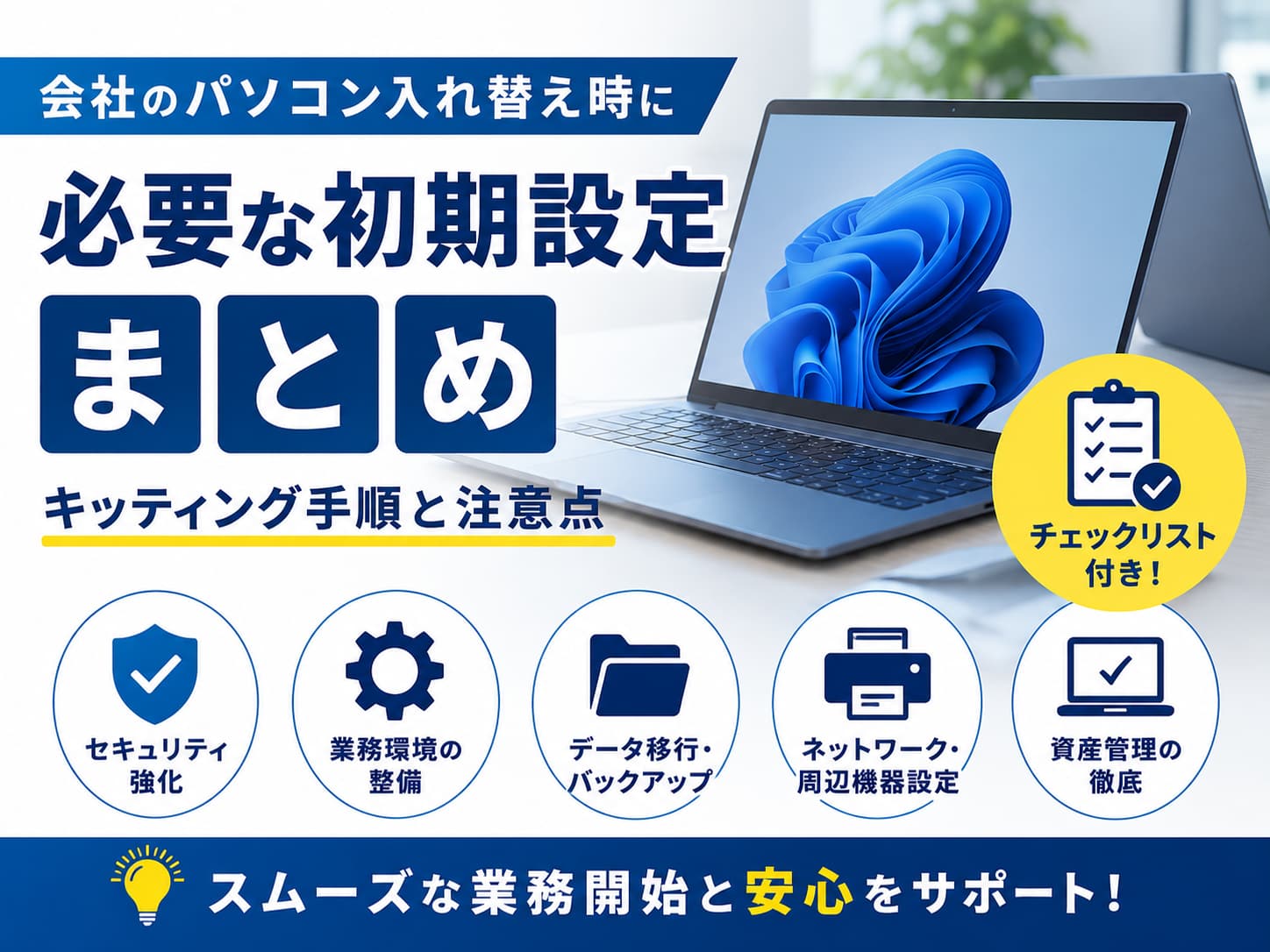
延岡市・日向市・宮崎県北の事業者様から、会社のパソコン入れ替えや初期設定、データ移行についてご相談をいただくことがあります。
自身で設定される場合、
- メールが使えない
- 共有フォルダにつながらない
- プリンターが印刷できない
- 必要なデータが移行されていない
といったトラブルは珍しくありません。
会社のパソコン入れ替えでは個人利用とは異なり、Windowsの初期設定だけでなく、メール設定、データ移行、プリンター設定、共有フォルダ・NAS接続、セキュリティ設定、旧PCのデータ消去まで確認することが重要です。
「とりあえず電源を入れて使えるようになればいい」と考えていると、業務開始後に思わぬトラブルが発生することもあります。
本記事では、工務店、建設業、士業事務所、クリニック、小売店、事務所など、パソコンを業務で使う事業者様向けに、会社のパソコン入れ替え時に必要な初期設定(キッティング)の手順や注意点をわかりやすく解説します。
なぜ会社のPC初期設定は個人用と違うのか?
個人用パソコンであれば、インターネット接続とアカウント設定を済ませれば利用できます。
しかし会社のパソコンでは、以下の3つの視点が欠かせません。
セキュリティ対策
ウイルス感染や不正アクセス、紛失時の情報漏えいを防ぐための設定が必要です。
業務効率の維持
全社員が同じ環境で業務を行えるよう、ソフトウェアや設定を統一します。
IT資産管理
どのパソコンを誰が利用しているか、いつ導入したかを管理する必要があります。
そのため法人PCの初期設定(キッティング)は、個人利用よりもはるかに重要な作業となります。
【事前準備】パソコン入れ替え前にやるべきこと
新しいパソコンが届く前に、以下の準備を済ませておきましょう。
アカウント情報の整理
- メールアカウント
- マイクロソフトアカウント
- 業務システム
- クラウドサービス
などのログイン情報を確認します。
ソフトウェアライセンスの確認
会計ソフトやCADソフトなど、ライセンス移行が必要なソフトを洗い出します。
メール設定の確認
OutlookやThunderbirdなどで利用しているメールアカウント情報を確認しておきます。
特に古いパソコンでは設定資料が残っておらず、移行時にメール送受信ができなくなるケースがあります。
データのバックアップ
デスクトップやドキュメントのデータは、
- OneDrive
- Googleドライブ
- Dropbox
- 社内NAS
- USBメモリ
などへバックアップしておきましょう。
会社のパソコン初期設定(キッティング)7つの手順
ステップ1:Windows初期設定とアカウント登録
まずはWindowsの初期セットアップを行います。
設定内容
- インターネット接続
- アカウント設定
ローカルアカウント、マイクロソフトアカウントなど会社のアカウントでサインインします。
ステップ2:Windows Updateを実施する
工場出荷状態のパソコンは、更新プログラムが古い場合があります。
Windows Updateを実行し、
- セキュリティ更新
- ドライバー更新
- 機能更新
をすべて適用しましょう。
更新を怠ると、既知の脆弱性を狙った攻撃を受けるリスクがあります。
ステップ3:セキュリティ設定を行う
法人PCで最も重要な工程です。
セキュリティソフトの導入
会社で利用しているアンチウイルスやEDRをインストールします。
BitLockerの設定
メリット・デメリットを把握し、有効化・無効化の設定をします。
パスワードの設定
Windows Hello顔認証や指紋認証、PINコードを設定します。ローカルアカウントの場合、パスワードの文字数も長めに設定します。
ステップ4:業務ソフトをインストールする
業務に必要なソフトウェアを導入します。
オフィスソフト
- Microsoft Office
- PDFソフト
- Google Chromeなど
コミュニケーションツール
- Teams
- Zoom
- Slack
- LINE
- Chatworkなど
業務専用ソフト
- 会計ソフト
- 販売管理システム
- CADソフト
- 顧客管理システムなど
ステップ5:社内ネットワークと周辺機器の設定
プリンター設定
複合機やプリンターのドライバーをインストールし、印刷テストを行います。スキャンを利用している場合も設定します。
共有フォルダ・NAS接続確認
BuffaloやSynologyなどのNASを利用している場合は、共有フォルダへ正常にアクセスできるか確認します。
Windows資格情報やネットワーク設定の違いにより、接続できないケースも少なくありません。
ステップ6:データ移行を行う
旧パソコンから必要なデータを移行します。
主な移行対象
- デスクトップ
- ドキュメント
- 写真
- ブラウザのお気に入り・パスワード
- メールデータなど
クラウドストレージを利用している場合は、同期するだけで移行できることもあります。
ステップ7:資産管理台帳へ登録する
設定完了後は会社の資産として管理します。
管理台帳へ記録する内容
- 資産管理番号
- メーカー名
- 型番
- シリアル番号
- 利用者
- 所属部署
- 導入日
- 保証期限
- リース期限
管理ラベルを貼付しておくと管理しやすくなります。
忘れてはいけない旧パソコンの処分
新しいパソコンの設定が終わっても作業は終わりではありません。
古いパソコンの処理を誤ると重大な情報漏えいにつながります。
データを完全消去する
単なる初期化ではデータを復元できる場合があります。
専用ソフトによる消去や物理破壊を行いましょう。
Microsoft365やGoogle Workspaceからサインアウトする
旧PCに登録された端末情報を削除し、不要なログイン状態を解除します。
データ消去証明書を保管する
業者へ依頼した場合は、廃棄証明を発行してくれるところもありますので、必要な場合は保管しておきましょう。
パソコン入れ替え時のチェックリスト
| 項目 | 確認 |
|---|---|
| データバックアップ | □ |
| メール設定確認 | □ |
| マイクロソフトアカウントログイン確認 | □ |
| Windows Update実施 | □ |
| セキュリティソフト導入 | □ |
| BitLocker設定 | □ |
| プリンター設定 | □ |
| スキャン設定 | □ |
| NAS接続確認 | □ |
| 共有フォルダ接続確認 | □ |
| データ移行 | □ |
| 資産管理台帳更新 | □ |
| 旧PCデータ消去 | □ |
まとめ|パソコン入れ替えは計画的なキッティングが重要
会社のパソコン入れ替えは、単なる機器交換ではありません。
適切な初期設定を行うことで、
- セキュリティ強化
- 業務効率向上
- トラブル防止
につながります。
特に複数台の入れ替えでは、
- メール設定漏れ
- NAS接続トラブル
- データ移行ミス
- セキュリティ設定不足
などが発生しやすくなります。
延岡市・日向市・門川町・高千穂町など宮崎県北エリアで、会社のパソコン入れ替え、初期設定、データ移行、プリンター設定、NAS・共有フォルダ接続でお困りの事業者様は、合同会社micataへご相談ください。
事前準備から設定作業、データ移行、旧PCの処分までまとめてサポートいたします。