
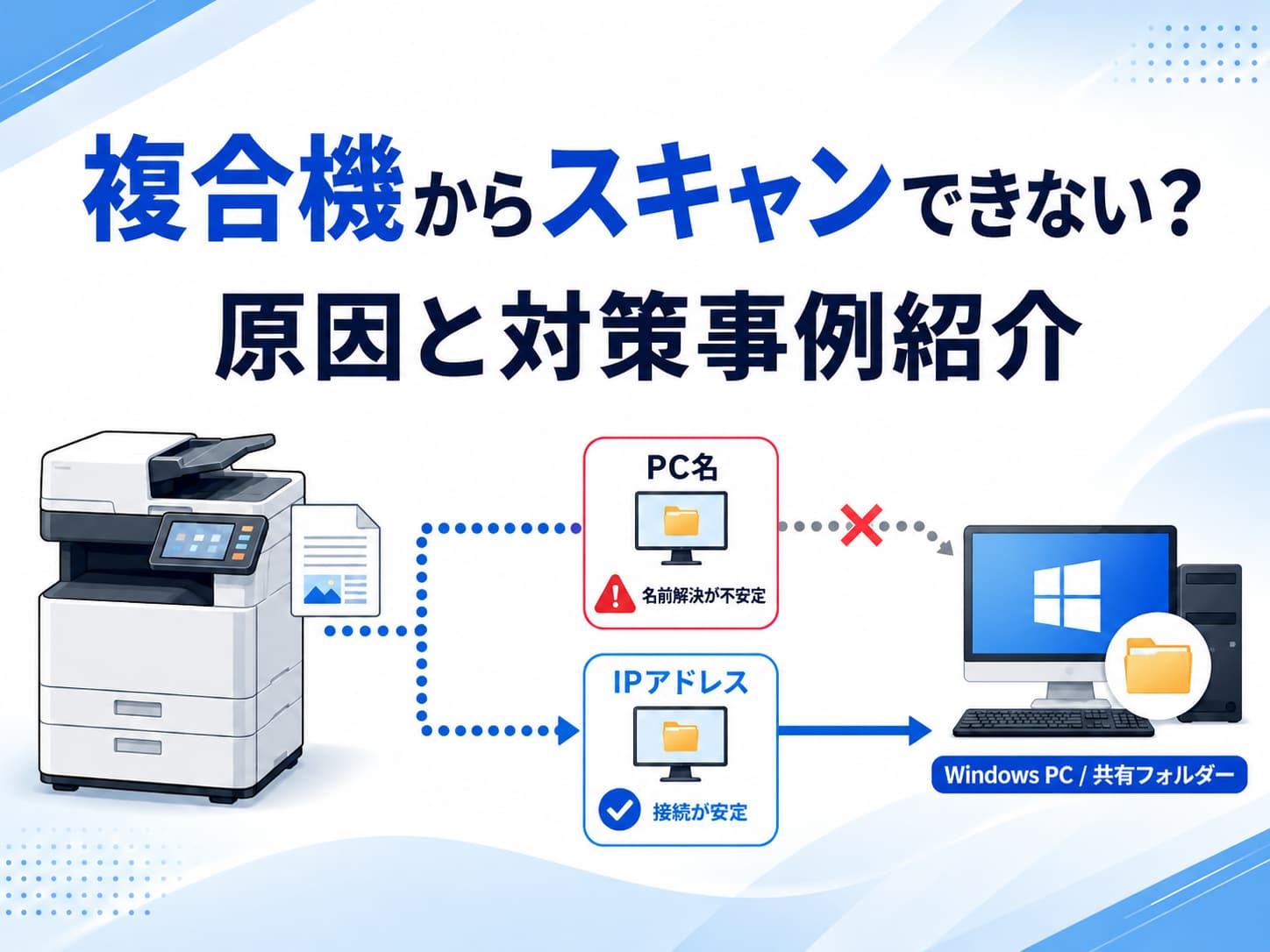
延岡市の工務店様より、
「複合機からWindowsパソコンの共有フォルダへスキャンできないことがある」というご相談をいただきました。
工務店・建設業・士業などの事務所では、各資料・見積書・請求書・図面などを複合機でスキャンし、社内のWindows PCや共有フォルダに保存する運用がよく使われています。
しかし、「昨日はできたのに今日はできない」「スキャンできたり、できなかったりする」といった不安定なトラブルが起きることがあります
複合機からのスキャンは、複合機本体だけでなく、Windowsの共有設定、ネットワーク設定、PC名の名前解決、セキュリティソフトなどが関係するため、原因が分かりにくいトラブルのひとつです。
今回は、実際に延岡市の現地へお伺いし、複合機側の宛先設定、Windows PCの共有フォルダ設定、ネットワーク状況を確認、対応いたしましたのでその解決事例をご紹介します。
ご相談内容|複合機から共有フォルダへスキャンできたり、できなかったりする
お客様の環境では、複合機からWindowsパソコン内の共有フォルダへスキャンデータを保存する設定になっていました。
複合機メーカー様からは、対策として「セキュリティソフトを一時的に停止して送信してみてください」という案内があったそうです。
もちろん、セキュリティソフトやWindowsファイアウォールが原因で、複合機から共有フォルダへのアクセスがブロックされることもあります。
ただ、今回のように「毎回失敗するわけではなく、できる時とできない時がある」という症状が改善しないため弊社にお問い合わせがありました。
このような場合は、セキュリティソフト以外の原因も考える必要があります。
現地で確認した内容
現地では、以下の内容を確認しました。
- 複合機からスキャン送信した際のエラー状況
- Windows PC側の共有フォルダ設定
- 共有フォルダのアクセス権限
- 複合機に登録されている宛先情報
- セキュリティソフトやファイアウォールの影響
- 社内ネットワークの接続状況
確認したところ、複合機に登録されていたスキャン宛先が、PC名を使った形式になっていました。
\\PC名\スキャンフォルダ
一見問題なさそうに見えますが、複合機からWindows PCへスキャンする場合、この「PC名」が正しく認識されないことがあります。
原因|PC名の名前解決ができていなかった
調査した結果、今回の原因は、複合機がスキャン先のPC名をうまく見つけられていなかったことでした。
PC名で共有フォルダへアクセスする場合、複合機はネットワーク上で「このPC名のパソコンはどこにあるのか」を探します。
この仕組みを名前解決といいます。
たとえば、
\\事務所PC\scan
という宛先が登録されている場合、複合機は「事務所PC」という名前のパソコンを探してから接続します。
しかし、ネットワーク環境やWindowsの状態によっては、この名前解決が不安定になることがあります。
特に、以下のような環境では起きやすいです。
- 複数台のパソコンがある
- 無線LANと有線LANが混在している
- ルーターやネットワーク機器を複数使用している
- Windows Update後にネットワーク設定が変わった
- PC名が日本語や長い名前になっている
- ネットワーク探索が無効になっている
- 複合機がWindowsのPC名をうまく認識できない
今回も、複合機側ではPC名で宛先登録されていたため、スキャン先を見つけられる時と見つけられない時があり、動作が不安定になっていました。
対応内容|スキャン宛先をPC名からIPアドレス指定へ変更
今回は、複合機に登録されていたスキャン宛先を、PC名ではなくIPアドレス指定に変更しました。
変更前:
\\PC名\スキャンフォルダ
変更後:
\\192.168.xx.xx\スキャンフォルダ
PC名ではなくIPアドレスで指定することで、複合機が送信先のパソコンを直接見つけられるようになります。
その結果、複合機からWindows共有フォルダへのスキャン送信ができるようになり、動作も安定しました。
IPアドレス指定にする場合の注意点
IPアドレスで宛先を登録する場合は、保存先となるWindows PCのIPアドレスが変わらないようにしておくことが重要です。
IPアドレスが変わってしまうと、複合機に登録している宛先と実際のPCの場所がずれてしまい、再びスキャンできなくなる可能性があります。
そのため、安定運用するには、以下のような方法があります。
- ルーター側でDHCP固定割当をする
- Windows PC側で固定IPアドレスを設定する
IPアドレスの固定以外にもできる対策
今回のように名前解決が原因の場合、IPアドレス指定は有効な対策ですが、それ以外にも確認しておきたいポイントがあります。
PC名をシンプルにする
PC名に日本語や記号が含まれていたり、名前が長すぎたりすると、複合機側でうまく認識できない場合があります。
PC名は、
OFFICE-PC
SCAN-PC
JIMU-PC
のように、英数字中心のシンプルな名前にしておくと安心です。
ネットワーク探索と共有設定を確認する
Windows側でネットワーク探索やファイル共有が無効になっていると、共有フォルダにアクセスできないことがあります。
以下の設定も確認が必要です。
- ネットワークの種類が「プライベート」になっているか
- ネットワーク探索が有効か
- ファイルとプリンターの共有が有効か
- 共有フォルダのアクセス権限が正しいか
- 複合機に登録しているユーザー名・パスワードが正しいか
保存先PCのスリープ設定を見直す
スキャン保存先のPCがスリープ状態(次の時間が経過後ハードディスクの電源を切るの項目が有効)になっていると、複合機から接続できない場合があります。
スキャン保存先として使うPCは、業務時間中にスリープしない設定にしておくと安心です。
また、できれば無線LANではなく有線LANで接続しておくと、より安定しやすくなります。
NASをスキャン保存先にする
長期的な運用では、Windows PCではなくNASをスキャン保存先にする方法もあります。
Windows PCは、電源オフ、スリープ、Windows Update、ユーザー変更などの影響を受けやすいですが、NASであれば社内共有用の保存先として管理しやすくなります。
複数人で図面・見積書・請求書・現場資料などを扱う工務店様の場合、PC内の共有フォルダよりもNASの方が向いているケースもあります。
セキュリティソフトを止めるだけでは根本解決しないこともあります
複合機から共有フォルダへスキャンできない場合、セキュリティソフトやファイアウォールが原因のこともあります。
ただし、業務用PCでセキュリティソフトを停止したまま使うのはおすすめできません。
今回のように、原因がセキュリティソフトではなく、PC名の名前解決やネットワーク設定にあるケースもあります。
スキャンできたりできなかったりする場合は、以下のような点を順番に確認すると原因を絞り込みやすくなります。
- 共有フォルダの場所が正しいか
- 共有フォルダの権限が正しいか
- 複合機に登録しているユーザー名・パスワードが正しいか
- PC名ではなくIPアドレスで接続できるか
- ネットワーク探索や共有設定が有効か
- 保存先PCがスリープしていないか
- PCのIPアドレスが変わっていないか
- セキュリティソフトやファイアウォールがブロックしていないか
複合機のスキャン設定は、少しの違いで不安定になります
複合機からWindows共有フォルダへスキャンする設定は便利ですが、ネットワークやWindows側の設定に影響を受けやすい部分があります。
特に、以下のような症状がある場合は注意が必要です。
- 複合機からスキャンできない
- スキャンデータが共有フォルダに保存されない
- 送信エラーが出る
- 昨日は使えたのに今日は使えない
- PC名では接続できない
- Windows Update後にスキャンできなくなった
- パソコンを買い替えた後からスキャンできない
- セキュリティソフトを止めても安定しない
このようなトラブルは、複合機本体の故障ではなく、Windowsの共有設定や社内ネットワークの設定が原因になっていることも多いです。
延岡市・日向市・宮崎県北でネットワークトラブルに対応します
合同会社micataでは、延岡市・日向市・宮崎県北エリアを中心に、法人・個人事業主様向けのITサポートを行っています。
今回のような、複合機からWindows PCの共有フォルダへスキャンできないといったネットワークトラブルにも対応しています。
複合機メーカー様のサポートでは、複合機本体や宛先登録までは確認できても、Windows PC側の共有設定、ネットワーク設定、ルーター、NAS、セキュリティソフトまで含めた原因調査は対応範囲外になることがあります。
合同会社micataでは、現地のパソコン・複合機・ネットワーク環境を確認しながら、原因を切り分けて対応いたします。
まとめ
今回の工務店様のトラブルでは、複合機からWindows共有フォルダへスキャンできない原因は、PC名での名前解決が不安定になっていたことでした。
複合機のスキャン宛先を、
\\PC名\スキャンフォルダ
から
\\192.168.xx.xx\スキャンフォルダ
へ変更することで、安定してスキャンできるようになりました。
また、IPアドレス指定で運用する場合は、PCのIPアドレスが変わらないように、ルーター側のDHCP固定割当や固定IP設定を行うことも重要です。
そのほかにも、PC名をシンプルにする、ネットワーク探索や共有設定を見直す、スキャン専用ユーザーを作る、PCのスリープ設定を確認する、NASを保存先にするなどの対策があります。
複合機から共有フォルダへスキャンできない場合は、セキュリティソフトだけでなく、PC名・IPアドレス・共有設定・ネットワーク環境もあわせて確認することが大切です。
延岡市・日向市・宮崎県北で、複合機から共有フォルダへスキャンできない、NASにつながらない、社内PCの共有フォルダが開けないといったネットワークトラブルでお困りではありませんか?
合同会社micataでは、法人・個人事業主様向けに、パソコン・複合機・NAS・Wi-Fi・社内ネットワークのトラブル対応を行っています。
延岡市周辺で、社内のITトラブルを現地で確認してほしい事業者様は、お気軽にご相談ください。